Funciones de audio avanzadas
Además de su paquete de procesamiento de señal, Audirvāna ofrece funciones de audio avanzadas a las que se puede acceder desde el panel de configuración de audio, entre las que se incluyen algoritmos de remuestreo de alto rendimiento y una función exclusiva de análisis de audio que te permite comprobar la resolución real de tus archivos de audio.
Todos los ajustes activos se pueden ver en el panel de control de audio y se pueden modificar en el panel de control con la ayuda detallada que ofrece la aplicación. Los ajustes se asocian al dispositivo conectado y se guardan automáticamente.
Aumento de resolución
- Posibilidad de aumentar la resolución de todas las secuencias de audio antes de su reproducción
- Hay dos algoritmos de alto rendimiento disponibles: SOX y R8 Brain
- Configuración personalizada de frecuencias y filtros, incluido DSD
Más información
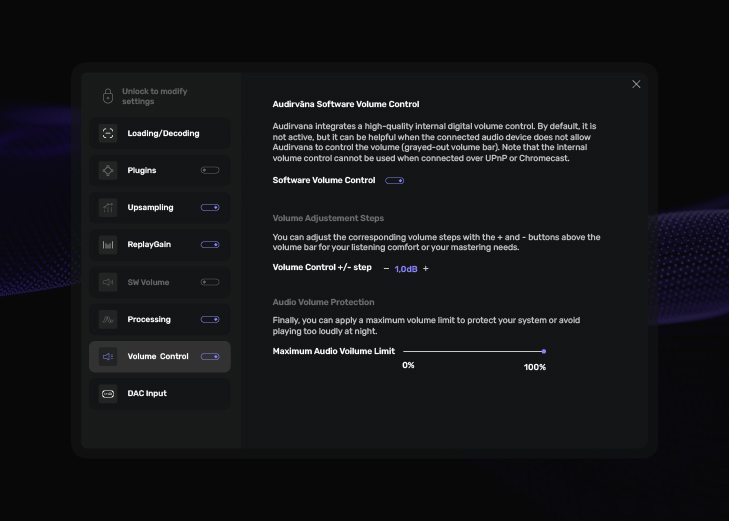
Puedes sobremuestrear tus archivos de audio directamente en Audirvāna antes de reproducirlos en tu sistema, utilizando uno de los dos algoritmos de alto rendimiento integrados: SOX (SoundExchange) y R8 Brain. Esto puede mejorar la calidad del sonido, a veces de forma bastante notable, dependiendo del convertidor de tu sistema y de los ajustes que elijas.
De hecho, casi todos los DAC que hay hoy en día en el mercado funcionan según un principio de conmutación de muy alta frecuencia con una resolución de solo unos pocos bits. Por lo tanto, sobremuestrean sistemáticamente la señal justo antes de la conversión propiamente dicha, pero trabajan con una potencia de cálculo limitada y algoritmos más o menos potentes, sobre todo por razones de coste de los chips y latencia.
Puede utilizar Audirvāna para llevar a cabo esta operación en la fase previa: se beneficiará de la potencia de cálculo mucho mayor del ordenador y de un algoritmo de alto rendimiento. Esto puede ayudar al DAC a rendir al máximo en la mayoría de los casos.
Los ajustes asociados a cada algoritmo son ligeramente diferentes, pero ambos le permitirán definir el múltiplo de la frecuencia de muestreo que se aplicará (x2, x4, etc.), así como ajustar con precisión diversos filtros, esencialmente para neutralizar los artefactos que resultan de estas operaciones.
Audio Scan
- Detección de la calidad de audio esperada frente a la «real»
- Análisis de la frecuencia de muestreo y la profundidad de bits
Más información
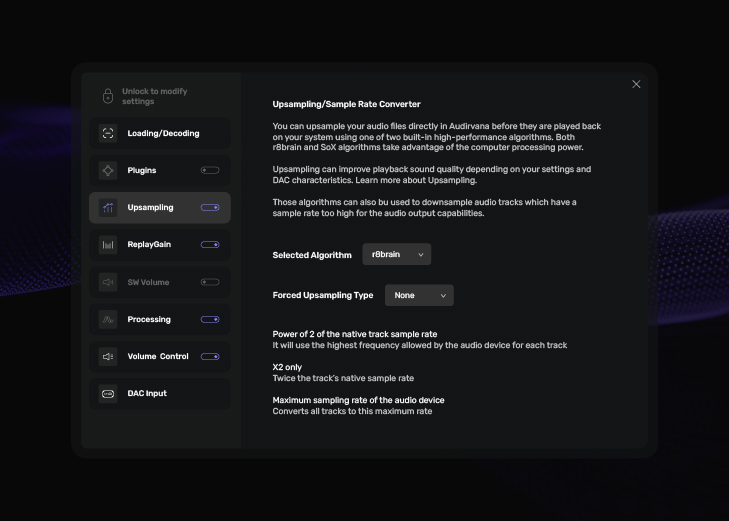
El Audio Scan analiza el contenido de audio de la pista reproducida y, por lo tanto, solo está disponible durante la reproducción.
Se basa en un algoritmo que revela su resolución real y comprueba si coincide con la calidad de audio indicada en los metadatos del archivo.
El gráfico muestra la respuesta de frecuencia de la pista de audio, es decir, el volumen medio (dB) de la grabación para cada frecuencia (kHz). El volumen se expresa en una escala logarítmica (dB negativos) frente al valor nominal máximo = 1. Las frecuencias bajas suelen tener el nivel de energía más alto en todo el rango de frecuencias, por lo que el gráfico suele mostrar una pendiente descendente de izquierda a derecha.
Dependiendo de la resolución de la pista, esta respuesta se encuentra dentro de un área (zonas grises). El volumen medio de una frecuencia puede situarse por debajo del límite teórico, ya que se trata de un valor medio.
Una caída brusca alrededor de los 22 kHz es típica de las grabaciones con calidad de CD sobremuestreadas, ya que las frecuencias máximas reproducidas en una canción son iguales a la mitad de la frecuencia de muestreo.
Los resultados del análisis mostrados en el recuadro contienen la siguiente información:
Calidad esperada: La calidad (resolución y formato) que presenta el formato del archivo de audio de la pista.
Calidad detectada: La calidad analizada depende de la resolución de bits real, la resolución de frecuencia y la configuración de canales:
Aparece en color morado con un signo de verificación cuando la calidad esperada y la calidad detectada coinciden. Tenga en cuenta que el algoritmo de escaneo de audio no es capaz de confirmar la coincidencia para frecuencias de muestreo superiores a 192 kHz, formato DSD y pistas multicanal, y solo tiene acceso al primer despliegue de los archivos MQA.
La calidad detectada puede ser:
– MP3 cuando hay compresión con pérdida con una resolución equivalente en kb/s
– No HD cuando la profundidad de bits es inferior a 16 bits
– Calidad de CD (Redbook) cuando coincide con 16 bits y 44,1 kHz/48 kHz, canales estéreo
– SemiHiRes, lo que significa que la mezcla contiene elementos que no son de alta resolución
– HiRes cuando la profundidad de bits es igual o superior a 24 bits, canal estéreo
La información proporcionada para comprender por qué hay o no hay coincidencia es:
Profundidad de bits: Analiza la resolución de bits real del archivo de audio.
Ancho de banda: Devuelve la extensión de frecuencia real de la pista. Una nota indica si se ha realizado un remuestreo.
Canales: Comprueba la integridad del contenido de los canales del archivo de audio. Busca los siguientes problemas potenciales: – Silencio si un canal está silenciado – Mono si ambos canales son iguales – Desfase si los canales están invertidos.
Problemas de CC: Esta función detecta si hay partes constantes en el archivo de audio.
Integración de complementos de audio
- Incorporación de hasta 4 plugins en el flujo de procesamiento de audio
- Formatos AudioUnits en macOS y VST3 en Windows
- Supervisión en tiempo real

ReplayGain y el control de volumen del software
- Opción ReplayGain para armonizar el volumen de una lista de reproducción
- Opción de recalcular el ajuste de volumen para tu biblioteca local
- Control de volumen por software de alta calidad (copia de seguridad del volumen de tu dispositivo de audio)
Más información
La función Replay Gain te permite ajustar automáticamente el volumen de las pistas que se están reproduciendo para mantener un volumen de escucha constante.
Este ajuste se realiza basándose en un nivel de sonido de referencia específico para cada canción, siguiendo las normas EBU R128 y DR. En el caso de las pistas de la biblioteca local, Audirvāna puede calcular este ajuste si no está disponible directamente en los metadatos de la pista. En el caso de las pistas transmitidas desde un servicio asociado, puedes aplicar Replay Gain a las pistas si dicho servicio proporciona esta información (por ejemplo, TIDAL o QOBUZ).
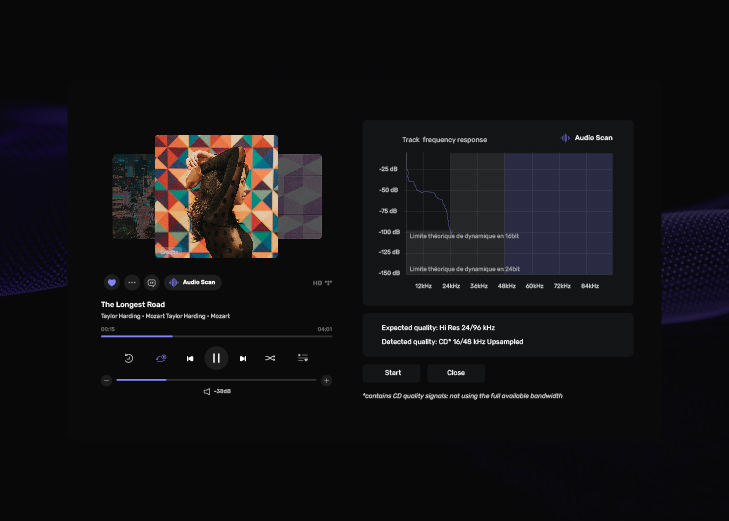
La mayoría de los dispositivos cuentan con un control de volumen, ya sea analógico o, cada vez más, digital. Cuando Audirvāna puede controlar este ajuste, se muestra mediante la barra de volumen del software y puede ajustarlo a través de la aplicación.
Si no es así, siempre puede ajustar el volumen fuera de Audirvāna utilizando directamente la interfaz o el botón de volumen de su dispositivo.
Sin embargo, Audirvāna ofrece un control de volumen digital interno de muy alta calidad. Está desactivado por defecto, pero puede activarlo en la configuración de audio del software.
En este caso, Audirvāna realiza los cálculos de atenuación antes de enviar el flujo de datos a su dispositivo. No obstante, es preferible utilizar solo uno de ellos a la vez. Si utiliza el control de volumen interno de Audirvāna, lo mejor es ajustar el volumen de su dispositivo a su volumen nominal, es decir, el volumen en el que ni se atenúa ni se aumenta (= 0 dB).
Tenga en cuenta que esta función solo está disponible cuando su dispositivo está conectado mediante USB. Cuando se conecta a través de UPnP/DLNA, el gran búfer crea una latencia incompatible con este servicio (retraso).