Erweiterte Audiofunktionen
Zusätzlich zur Signalverarbeitungs-Suite bietet Audirvāna erweiterte Audiofunktionen, die über das Dashboard „Audioeinstellungen“ zugänglich sind, darunter leistungsstarke Upsampling-Algorithmen und einen exklusiven Audio-Scan, mit dem Sie die tatsächliche Auflösung Ihrer Audiodateien überprüfen können.
Alle aktiven Einstellungen werden im Audio-Einstellungs-Dashboard angezeigt und können im Kontrollfeld mithilfe einer umfassenden In-App-Hilfe geändert werden. Die Einstellungen sind mit dem verbundenen Gerät verknüpft und werden automatisch gespeichert.
Hochskalierung
- Möglichkeit, alle Audiostreams vor der Wiedergabe hochzusampeln
- Zwei leistungsstarke Algorithmen stehen zur Verfügung: SOX und R8 Brain
- Individuelle Einstellungen für Frequenzen und Filter, einschließlich DSD
Weiterlesen
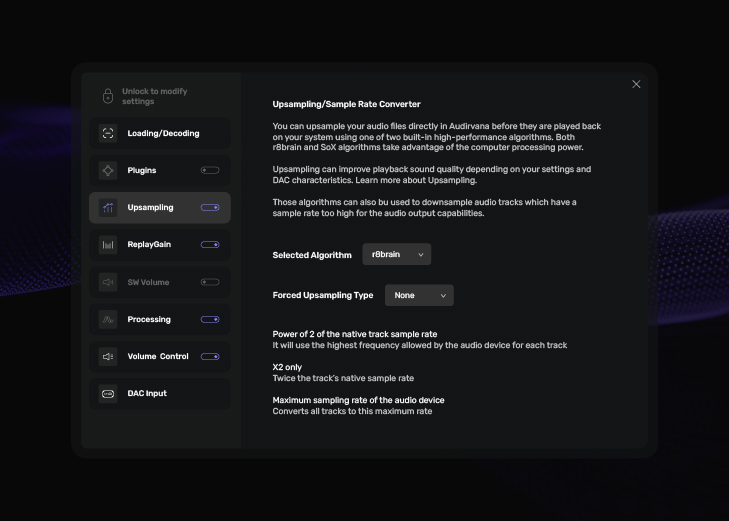
Sie können Ihre Audiodateien direkt in Audirvāna vor der Wiedergabe auf Ihrem System mit einem der beiden integrierten Hochleistungsalgorithmen überabtasten: SOX (SoundExchange) und R8 Brain. Dies kann die Klangqualität verbessern, manchmal sogar deutlich, je nach dem Wandler Ihres Systems und den von Ihnen gewählten Einstellungen.
Tatsächlich arbeiten fast alle heute auf dem Markt erhältlichen DACs nach einem sehr hochfrequenten Schaltprinzip mit einer Auflösung von nur wenigen Bits. Sie überabtasten daher das Signal systematisch unmittelbar vor der eigentlichen Wandlung, arbeiten jedoch mit begrenzter Rechenleistung und mehr oder weniger leistungsfähigen Algorithmen, insbesondere aus Gründen der Chipkosten und der Latenz.
Sie können Audirvāna nutzen, um diesen Vorgang vor der Wandlung durchzuführen: Das Programm profitiert dabei von der weitaus höheren Rechenleistung des Computers und einem leistungsstarken Algorithmus. Dies kann in den meisten Fällen dazu beitragen, dass der DAC seine optimale Leistung entfaltet.
Die Einstellungen der beiden Algorithmen unterscheiden sich geringfügig, aber beide ermöglichen es Ihnen, das anzuwendende Vielfache der Abtastrate (x2, x4 usw.) festzulegen sowie verschiedene Filter fein abzustimmen, um im Wesentlichen die durch diese Vorgänge entstehenden Artefakte zu neutralisieren.
Audio-Scan
- Erwartete vs. „tatsächliche“ Audioqualitätserkennung
- Analyse der Abtastrate und der Bittiefe
Weiterlesen
Der Audio-Scan analysiert den Audioinhalt des abgespielten Titels und ist daher nur während der Wiedergabe verfügbar.
Er basiert auf einem Algorithmus, der die tatsächliche Auflösung ermittelt und prüft, ob diese mit der in den Dateimetadaten angegebenen Audioqualität übereinstimmt.
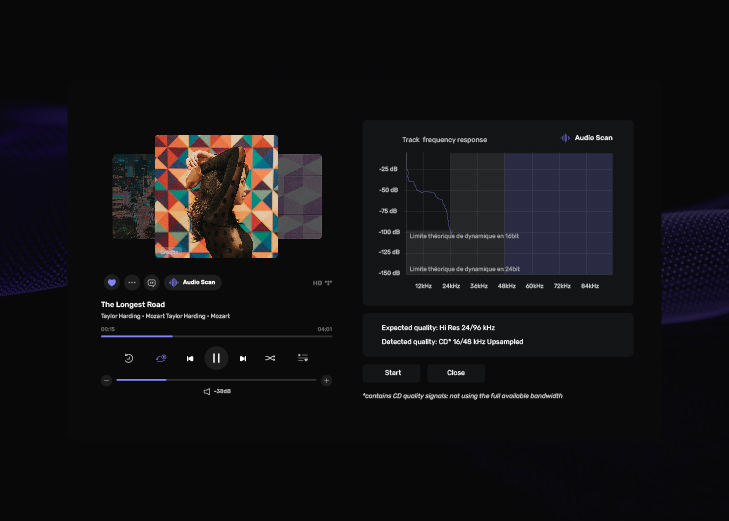
Das Diagramm zeigt den Frequenzgang der Audiospur an, d. h. die durchschnittliche Lautstärke (dB) in der Aufnahme für jede Frequenz (kHz). Die Lautstärke wird auf einer negativen dB-Skala (logarithmisch) im Verhältnis zum maximalen Nennwert = 1 angegeben. Niedrige Frequenzen weisen im gesamten Frequenzbereich meist das höchste Energieniveau auf, daher zeigt das Diagramm in der Regel einen von links nach rechts abfallenden Verlauf.
Je nach Auflösung des Titels liegt dieser Verlauf innerhalb eines Bereichs (graue Zonen). Die durchschnittliche Lautstärke für eine Frequenz kann unter die theoretische Grenze fallen, da es sich um einen Durchschnittswert handelt.
Ein starker Abfall um 22 kHz ist typisch für Aufnahmen in überabgetasteter CD-Qualität, da die maximalen Frequenzen, die in einem Song wiedergegeben werden, der Hälfte der Abtastrate entsprechen.
Die im Rahmen angezeigten Scan-Ergebnisse enthalten die folgenden Informationen:
Erwartete Qualität: Die Qualität (Auflösung und Format), die im Audio-Dateiformat des Titels angegeben ist.
Erkannte Qualität: Die analysierte Qualität hängt von der tatsächlichen Bitauflösung, Frequenzauflösung und Kanalkonfiguration ab:
Sie wird in Lila mit einem Häkchen angezeigt, wenn die erwartete und die erkannte Qualität tatsächlich übereinstimmen. Beachten Sie, dass der Audio-Scan-Algorithmus keine Übereinstimmung bei Abtastraten über 192 kHz, im DSD-Format und bei Mehrkanal-Titeln bestätigen kann und nur Zugriff auf die erste Entfaltung von MQA-Dateien hat.
Die erkannte Qualität kann sein:
– MP3, wenn verlustbehaftete Kompression mit einer entsprechenden Auflösung in kbit/s vorliegt
– Nicht HD, wenn die Bittiefe unter 16 Bit liegt
– CD-Qualität (Redbook), wenn 16 Bit und 44,1 kHz/48 kHz sowie Stereokanäle übereinstimmen
– SemiHiRes, was bedeutet, dass der Mix Nicht-HiRes-Elemente enthält
– HiRes, wenn die Bittiefe 24 Bit entspricht oder darüber liegt, Stereokanal
Die bereitgestellten Informationen zum Verständnis, warum eine Übereinstimmung vorliegt oder nicht, lauten:
Bittiefe: Analysiert die tatsächliche Bitauflösung der Audiodatei.
Bandbreite: Gibt den tatsächlichen Frequenzbereich des Titels zurück. Ein Hinweis zeigt an, ob ein Upsampling vorgenommen wurde.
Kanäle: Überprüft die Integrität des Kanalinhalts der Audiodatei. Dabei wird nach folgenden potenziellen Problemen gesucht: – Stille, wenn ein Kanal stummgeschaltet ist – Mono, wenn beide Kanäle identisch sind – Phasenverschiebung, wenn die Kanäle invertiert sind.
DC-Probleme: Diese Funktion erkennt, ob es konstante Teile in der Audiodatei gibt.
Integration von Audio-Plugins
- Einbindung von bis zu 4 Plugins in den Audio-Verarbeitungsablauf
- AudioUnits-Formate unter macOS und VST3 unter Windows
- Echtzeitüberwachung

ReplayGain & Lautstärkeregelung in der Software
- ReplayGain-Option zur Angleichung der Lautstärke einer Wiedergabeliste
- Option zur Neuberechnung der Volumenanpassung für Ihre lokale Bibliothek
- Hochwertige Software-Lautstärkeregelung (als Ersatz für die Lautstärkeregelung Ihres Audiogeräts)
Weiterlesen
Mit der Replay-Gain-Funktion können Sie die Lautstärke der abgespielten Titel automatisch anpassen, um eine gleichbleibende Hörlautstärke zu gewährleisten.
Diese Anpassung erfolgt auf der Grundlage eines für jeden Titel spezifischen Referenzpegelwerts gemäß den Standards EBU R128 und DR. Bei Titeln in der lokalen Bibliothek kann Audirvāna diese Anpassung berechnen, falls sie nicht direkt in den Metadaten des Titels verfügbar ist. Bei Titeln, die von einem Partnerdienst gestreamt werden, können Sie Replay Gain auf Titel anwenden, wenn dieser Dienst diese Informationen zur Verfügung stellt (z. B. TIDAL oder QOBUZ).
Die meisten Geräte verfügen über eine Lautstärkeregelung, entweder analog oder – zunehmend – digital. Wenn diese Einstellung von Audirvāna gesteuert werden kann, wird sie über den Lautstärkebalken in der Software angezeigt, und Sie können sie über die Anwendung anpassen.
Ist dies nicht der Fall, können Sie die Lautstärke jederzeit außerhalb von Audirvāna direkt über die Benutzeroberfläche oder den Lautstärkeregler Ihres Geräts einstellen.
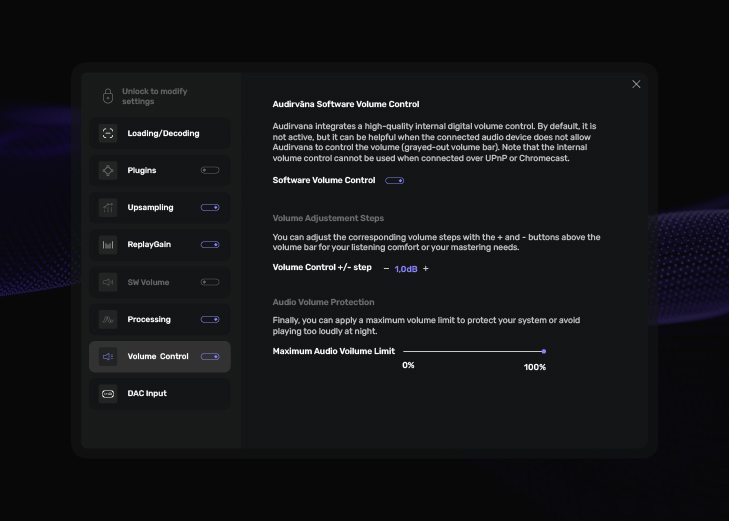
Audirvāna bietet jedoch eine sehr hochwertige interne digitale Lautstärkeregelung. Diese ist standardmäßig deaktiviert, kann aber in den Audioeinstellungen der Software aktiviert werden.
In diesem Fall führt Audirvāna die Dämpfungsberechnungen durch, bevor der Datenstrom an Ihr Gerät gesendet wird. Es ist jedoch ratsam, jeweils nur eine der beiden Regelungen zu verwenden. Wenn Sie die interne Lautstärkeregelung von Audirvāna verwenden, sollten Sie die Lautstärke Ihres Geräts am besten auf die Nennlautstärke einstellen, d. h. auf die Lautstärke, bei der es weder dämpft noch verstärkt (= 0 dB).
Bitte beachten Sie, dass diese Funktion nur verfügbar ist, wenn Ihr Gerät über USB angeschlossen ist. Bei einer Verbindung über UPnP/DLNA verursacht der große Puffer eine mit diesem Dienst unvereinbare Latenz (Zeitverzögerung).