Erweiterte Audiofunktionen
Zusätzlich zur Signalverarbeitungs-Suite bietet Audirvāna erweiterte Audiofunktionen, die über das Audio-Einstellungs-Dashboard zugänglich sind, darunter leistungsstarke Upsampling-Algorithmen und einen exklusiven Audio-Scan, mit dem Sie die tatsächliche Auflösung Ihrer Audiodateien überprüfen können.
Alle aktiven Einstellungen sind im Audio-Einstellungs-Dashboard sichtbar und können im Kontrollfeld mit umfassender In-App-Unterstützung geändert werden. Die Einstellungen sind dem verbundenen Gerät zugeordnet und werden automatisch gespeichert.
Upsampling
- Möglichkeit, alle Audio-Streams vor der Wiedergabe per Upsampling hochzurechnen
- Zwei leistungsstarke Algorithmen verfügbar: SOX und R8 Brain
- Individuelle Einstellungen für Frequenzen und Filter, einschließlich DSD
Mehr erfahren
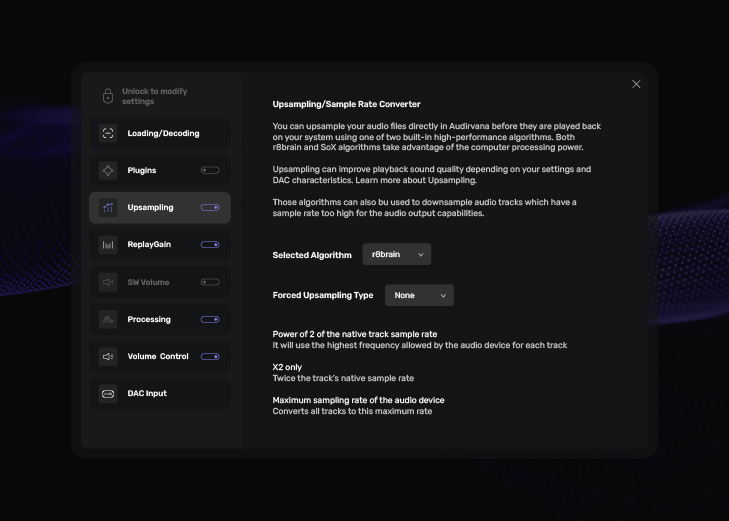
Sie können Ihre Audiodateien direkt in Audirvāna überabtasten, bevor sie auf Ihrem System wiedergegeben werden, indem Sie einen der beiden integrierten leistungsstarken Algorithmen verwenden: SOX (SoundExchange) und R8 Brain. Dies kann die Klangqualität verbessern, manchmal recht deutlich, abhängig vom Wandler Ihres Systems und den gewählten Einstellungen.
Tatsächlich arbeiten heute fast alle DACs auf dem Markt nach einem Hochfrequenz-Schaltprinzip mit einer Auflösung von nur wenigen Bit. Sie überabtasten das Signal daher systematisch unmittelbar vor der eigentlichen Wandlung, arbeiten dabei jedoch mit begrenzter Rechenleistung und mehr oder weniger leistungsfähigen Algorithmen, insbesondere aus Gründen der Chipkosten und der Latenz.
Sie können Audirvāna nutzen, um diesen Vorgang vorab durchzuführen: So profitieren Sie von der wesentlich höheren Rechenleistung des Computers und einem leistungsstarken Algorithmus. Dies kann dem DAC helfen, in den meisten Fällen seine bestmögliche Leistung zu erbringen.
Die Einstellungen der einzelnen Algorithmen unterscheiden sich leicht, aber beide ermöglichen es Ihnen, das anzuwendende Vielfache der Abtastrate festzulegen (x2, x4 usw.) sowie verschiedene Filter fein abzustimmen, im Wesentlichen um die durch diese Vorgänge entstehenden Artefakte zu neutralisieren.
Audio-Scan
- Erkennung der erwarteten im Vergleich zur „echten“ Audioqualität
- Analyse von Abtastrate und Bittiefe
- Diagramme zu Frequenzgang und Spektrogramm
Mehr erfahren
Der Audio-Scan analysiert den Audioinhalt des wiedergegebenen Titels und ist daher nur während der Wiedergabe verfügbar.
Er basiert auf einem Algorithmus, der die tatsächliche Auflösung offenlegt und prüft, ob sie mit der in den Dateimetadaten angegebenen Audioqualität übereinstimmt.
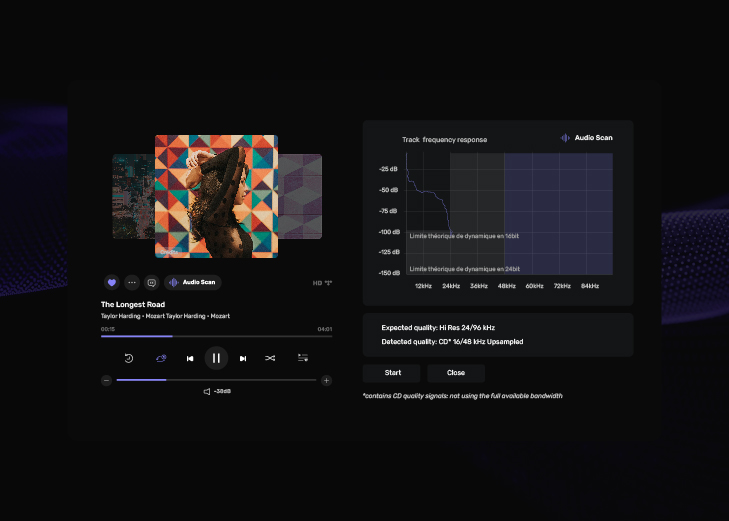
Das Diagramm zeigt den Frequenzgang des Audiotitels, d. h. die durchschnittliche Lautheit (dB) in der Aufnahme für jede Frequenz (kHz). Die Lautheit wird auf einer negativen dB-(logarithmischen)Skala gegenüber dem maximalen Nominalwert = 1 ausgedrückt. Niedrige Frequenzen weisen im gesamten Frequenzbereich in der Regel das höchste Energieniveau auf, weshalb das Diagramm meist eine von links nach rechts abfallende Kurve zeigt.
Je nach Auflösung des Titels liegt dieser Frequenzgang innerhalb eines bestimmten Bereichs (graue Zonen). Da es sich um einen Durchschnittswert handelt, kann die durchschnittliche Lautheit für eine Frequenz unter die theoretische Begrenzung fallen.
Ein deutlicher Abfall bei etwa 22 kHz ist typisch für überabgetastete Aufnahmen in CD-Qualität, da die maximale in einem Titel wiedergegebene Frequenz der Hälfte der Abtastrate entspricht.
Die im Fenster angezeigten Scan-Ergebnisse enthalten folgende Informationen:
Erwartete Qualität: Die im Audiodateiformat des Titels angegebene Qualität (Auflösung und Format).
Erkannte Qualität: Die analysierte Qualität hängt von der tatsächlichen Bitauflösung, der Frequenzauflösung und der Kanalkonfiguration ab:
Sie wird in Violett mit einem Häkchen angezeigt, wenn erwartete und erkannte Qualität tatsächlich übereinstimmen. Beachten Sie, dass der Audio-Scan-Algorithmus bei Abtastraten über 192 kHz, im DSD-Format und bei Mehrkanaltiteln keine Übereinstimmung bestätigen kann und bei MQA-Dateien nur auf die erste Entfaltung zugreifen kann.
Die erkannte Qualität kann sein:
– MP3, wenn eine verlustbehaftete Kompression mit entsprechender Auflösung in kb/s vorliegt
– Not HD, wenn die Bittiefe unter 16 Bit liegt
– CD-Qualität (Redbook), wenn 16 Bit und 44,1 kHz/48 kHz, Stereokanäle, übereinstimmen
– SemiHiRes, was bedeutet, dass der Mix Nicht-HiRes-Elemente enthält
– HiRes, wenn die Bittiefe 24 Bit oder mehr beträgt, Stereokanal
Die bereitgestellten Informationen, um zu verstehen, warum eine Übereinstimmung vorliegt oder nicht, sind:
Bittiefe: Analysiert die tatsächliche Bitauflösung der Audiodatei.
Bandbreite: Gibt die tatsächliche Frequenzausdehnung des Titels an. Ein Hinweis zeigt an, ob der Titel per Upsampling hochgerechnet wurde.
Kanäle: Überprüft die Integrität des Kanalinhalts der Audiodatei. Dabei wird nach folgenden möglichen Problemen gesucht: – Stille, wenn ein Kanal stummgeschaltet ist – Mono, wenn beide Kanäle identisch sind – Phasenverkehrt, wenn die Kanäle invertiert sind.
DC-Probleme: Diese Funktion erkennt, ob konstante Anteile in der Audiodatei vorhanden sind.
Audio-Plugin-Integration
- Aktivierung von bis zu 4 Plugins im Audio-Verarbeitungsablauf
- AudioUnits-Formate unter macOS und VST3 unter Windows
- Echtzeit-Überwachung

ReplayGain & Software-Lautstärkeregelung
- ReplayGain-Option zur Harmonisierung der Lautstärke einer Playlist
- Option zur Neuberechnung der Lautstärkeanpassung für Ihre lokale Bibliothek
- Hochwertige Software-Lautstärkeregelung (als Backup für die Lautstärke Ihres Audiogeräts)
Mehr erfahren
Die Replay-Gain-Funktion ermöglicht es, die Lautstärke der wiedergegebenen Titel automatisch anzupassen, um eine gleichmäßige Hörlautstärke zu gewährleisten.
Diese Anpassung basiert auf einem für jeden Song spezifischen Pegel-Referenzwert gemäß den EBU-R128- und DR-Standards. Für Titel in der lokalen Bibliothek kann Audirvāna diese Anpassung berechnen, wenn sie nicht direkt in den Metadaten des Titels verfügbar ist. Für Titel, die von einem Partnerdienst gestreamt werden, können Sie Replay Gain anwenden, sofern dieser Dienst diese Information zur Verfügung stellt (z. B. TIDAL oder QOBUZ).
Die meisten Geräte verfügen über eine Lautstärkeregelung, entweder analog oder – zunehmend – digital. Wenn diese Einstellung von Audirvāna gesteuert werden kann, wird sie über die Lautstärkeleiste in der Software angezeigt, und Sie können sie über die Anwendung anpassen.
Ist dies nicht der Fall, können Sie die Lautstärke stets außerhalb von Audirvāna direkt über die Bedienoberfläche oder den Lautstärkeregler Ihres Geräts anpassen.
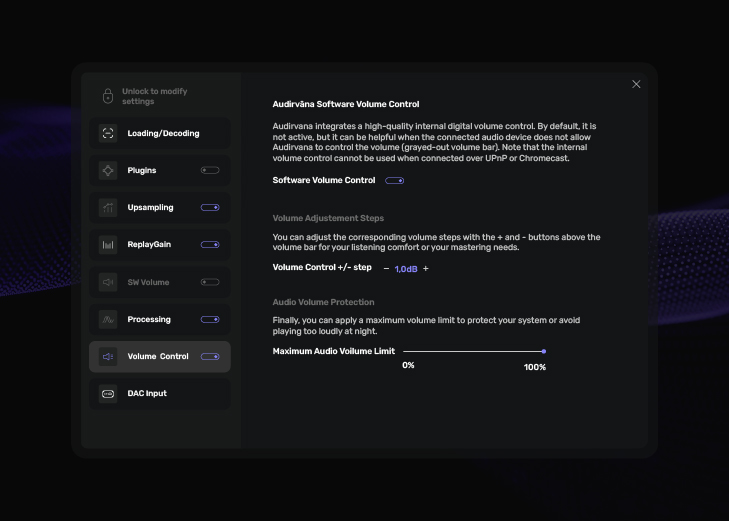
Audirvāna bietet jedoch auch eine sehr hochwertige interne digitale Lautstärkeregelung. Diese ist standardmäßig deaktiviert, kann aber in den Audioeinstellungen der Software aktiviert werden.
In diesem Fall führt Audirvāna die Abschwächungsberechnungen durch, bevor der Datenstrom an Ihr Gerät gesendet wird. Es ist jedoch vorzuziehen, immer nur eine der beiden Regelungen zu verwenden. Wenn Sie die interne Lautstärkeregelung von Audirvāna nutzen, sollten Sie die Lautstärke Ihres Geräts am besten auf dessen Nominallautstärke einstellen, d. h. auf die Lautstärke, bei der weder eine Abschwächung noch eine Verstärkung erfolgt (= 0 dB).
Bitte beachten Sie, dass diese Funktion nur verfügbar ist, wenn Ihr Gerät über USB verbunden ist. Bei einer Verbindung über UPnP/DLNA erzeugt der große Puffer eine mit diesem Dienst nicht kompatible Latenz (Zeitverzögerung).