高度なオーディオ機能
Audirvānaは、信号処理スイートに加えて、オーディオ設定ダッシュボードからアクセスできる高度なオーディオ機能を提供します。これには高性能なアップサンプリングアルゴリズムや、オーディオファイルの実際の解像度を確認できる独自のオーディオスキャンが含まれます。
すべてのアクティブな設定はオーディオ設定ダッシュボードで確認でき、充実したアプリ内サポートを備えたコントロールパネルで変更できます。設定は接続されたデバイスに関連付けられ、自動的に記憶されます。
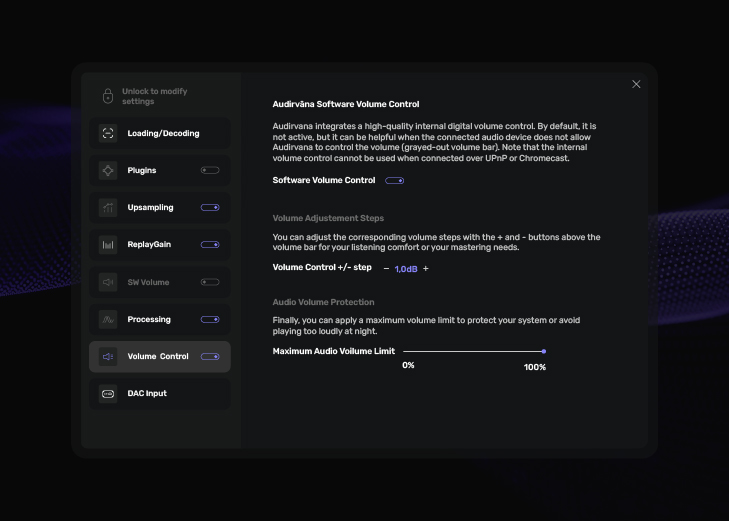
アップサンプリング
- 再生前にすべてのオーディオストリームをアップサンプリング可能
- SOXとR8 Brainの2つの高性能アルゴリズムを利用可能
- DSDを含む周波数とフィルターのカスタム設定
詳細を見る
Audirvānaでは、再生前にシステム上で直接オーディオファイルをオーバーサンプリングできます。内蔵されたSOX(SoundExchange)とR8 Brainという2つの高性能アルゴリズムのいずれかを使用します。これにより、お使いのシステムのコンバーターや選択した設定次第で、時にはかなり顕著に音質を向上させることができます。
実際、現在市場に出回っているDACのほとんどは、わずか数ビットの分解能で非常に高い周波数のスイッチング方式を採用しています。そのため、実際の変換の直前に信号を体系的にオーバーサンプリングしますが、特にチップコストやレイテンシーの理由から、限られた処理能力とそれほど強力ではないアルゴリズムで処理を行っています。
Audirvānaを使用すると、この処理を上流で行うことができます。コンピューターの持つはるかに大きな処理能力と高性能アルゴリズムを活用できるため、多くの場合DACが最高の性能を発揮できるようになります。
各アルゴリズムに関連する設定はわずかに異なりますが、いずれもサンプリングレートに適用する倍率(x2、x4など)を設定できるほか、これらの処理によって生じるアーティファクトを打ち消すために各種フィルターを微調整することができます。
オーディオスキャン
- 期待される音質と「実際の」音質の検出
- サンプリングレートとビット深度の解析
- 周波数応答グラフとスペクトログラム
詳細を見る
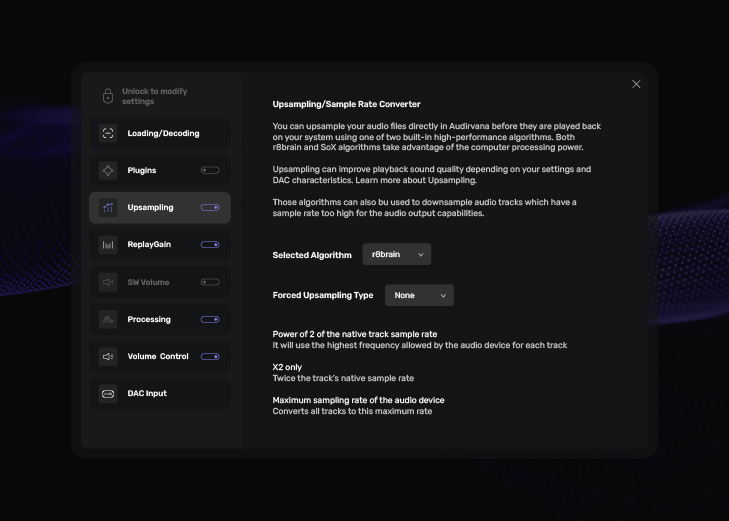
オーディオスキャンは再生中のトラックのオーディオコンテンツを解析するため、再生中にのみ利用できます。
このスキャンは、実際の解像度を明らかにし、それがファイルのメタデータに記載されているオーディオ品質と一致するかどうかを確認するアルゴリズムに基づいています。
グラフはオーディオトラックの周波数応答、つまり各周波数(kHz)における録音の平均音量(dB)を表示します。音量は最大公称値=1に対する負のdB(対数)スケールで表されます。通常、低周波数は周波数範囲全体で最も高いエネルギーレベルを持つため、グラフは通常左から右にかけて下降傾斜を示します。
トラックの解像度に応じて、この応答は一定の範囲内(グレーゾーン)に収まります。ある周波数の平均音量は平均値であるため、理論上の限界値を下回ることもあります。
22kHz付近での急激な低下は、オーバーサンプリングされたCD品質の録音に典型的な特徴です。楽曲で再現される最大周波数はサンプリングレートの半分に等しいためです。
フレーム内に表示されるスキャン結果には、以下の情報が含まれます。
期待される品質:トラックのオーディオファイル形式に記載されている品質(解像度とフォーマット)。
検出された品質:解析された品質は、実際のビット解像度、周波数解像度、チャンネル構成によって決まります。
期待される品質と検出された品質が実際に一致する場合は、チェックマーク付きの紫色で表示されます。なお、オーディオスキャンのアルゴリズムは192kHzを超えるサンプリングレート、DSDフォーマット、マルチチャンネルトラックについては一致を確認できず、MQAファイルについては最初のアンフォールディングのみにアクセスします。
検出された品質は以下のいずれかになります。
– ロッシー圧縮が使用されており、同等の解像度がkb/sで表される場合はMP3
– ビット深度が16ビット未満の場合はNot HD
– 16ビットかつ44.1kHz/48kHz、ステレオチャンネルに一致する場合はCD品質(Redbook)
– ミックスに非HiRes要素が含まれる場合はSemiHiRes
– ビット深度が24ビット以上、ステレオチャンネルの場合はHiRes
一致する、または一致しない理由を理解するために提供される情報は以下の通りです。
ビット深度:オーディオファイルの実際のビット解像度を解析します。
帯域幅:トラックの実際の周波数拡張を返します。アップサンプリングされている場合はその旨が注記されます。
チャンネル:オーディオファイルのチャンネルコンテンツの整合性を確認します。以下のような潜在的な問題を検出します。– 一方のチャンネルが無音の場合はSilence(無音)– 両方のチャンネルが同一の場合はMono(モノラル)– チャンネルが反転している場合はOut of phase(位相反転)。
DCの問題:オーディオファイルに一定の(変化のない)部分があるかどうかを検出する機能です。
オーディオプラグイン統合
- オーディオ処理フローに最大4つのプラグインを有効化可能
- macOSではAudioUnits形式、WindowsではVST3形式に対応
- リアルタイムモニタリング

ReplayGainとソフトウェアボリュームコントロール
- プレイリストの音量を統一するためのReplayGainオプション
- ローカルライブラリの音量調整を再計算するオプション
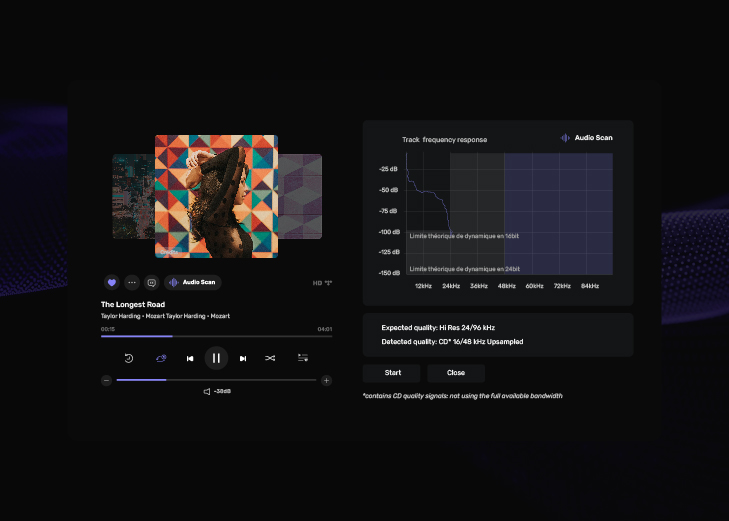
- 高品質なソフトウェアボリュームコントロール(オーディオデバイスの音量調整のバックアップ)
詳細を見る
Replay Gain機能を使用すると、再生中のトラックの音量を自動的に調整し、一定のリスニング音量を維持できます。
この調整は、EBU R128およびDR規格に従って、各楽曲固有のサウンドレベル基準に基づいて行われます。ローカルライブラリ内のトラックについては、トラックのメタデータに直接この情報がない場合でも、Audirvānaがこの調整値を計算できます。パートナーサービスからストリーミングされるトラックについては、そのサービスがこの情報を提供している場合(例:TIDALやQOBUZ)、Replay Gainを適用できます。
ほとんどのデバイスには、アナログまたは(近年増えている)デジタルの音量調整機能があります。この設定がAudirvānaで制御可能な場合、ソフトウェア内のボリュームバーに表示され、アプリケーションを通じて調整できます。
そうでない場合は、Audirvāna以外の場所で、デバイスのインターフェースやボリュームノブを直接使用して音量を調整することができます。
ただし、Audirvānaは非常に高品質な内部デジタルボリュームコントロールも提供しています。これはデフォルトでは無効になっていますが、ソフトウェアのオーディオ設定で有効にすることができます。
この場合、Audirvānaはデバイスにデータストリームを送信する前に減衰計算を行います。ただし、どちらか一方のみを使用することが望ましいです。Audirvānaの内部ボリュームコントロールを使用する場合は、デバイスの音量を公称音量、つまり減衰も増幅もされない音量(= 0 dB)に設定することをお勧めします。
なお、この機能はデバイスがUSB経由で接続されている場合にのみ利用可能です。UPnP/DLNA経由で接続する場合、大きなバッファーによってこのサービスと互換性のないレイテンシー(タイムラグ)が発生します。