高度なオーディオ機能
Audirvānaは、シグナルプロセッシングスイートに加え、高性能なアップサンプリングアルゴリズムや、オーディオファイルの真の解像度を確認できる独自のAudio Scanなど、オーディオ設定ダッシュボードから利用できる高度なオーディオ機能を提供します。
現在有効な設定はすべてオーディオ設定ダッシュボード上で確認でき、アプリ内の詳しいガイドを参照しながらコントロールパネルで変更できます。設定は接続されたデバイスごとに関連付けられ、自動的に保存されます。
アップサンプリング
- 再生前にすべてのオーディオストリームをアップサンプリングする機能
- 2つの高性能アルゴリズムが利用可能です:SOXとR8 Brain
- DSDを含む周波数およびフィルターのカスタム設定
詳細を見る
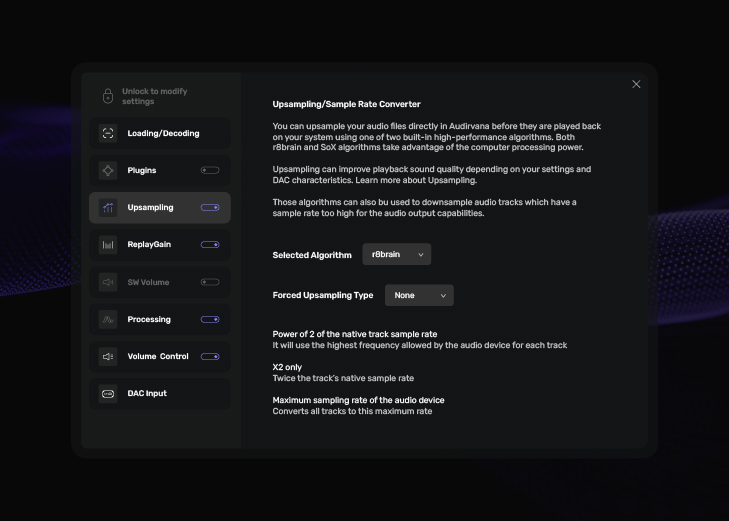
Audirvānaでは、システムで再生する前に、内蔵された2つの高性能アルゴリズム(SOX(SoundExchange)およびR8 Brain)のいずれかを使用して、オーディオファイルを直接オーバーサンプリングすることができます。これにより、お使いのシステムのコンバーターや選択した設定によっては、音質が向上し、場合によってはその差がかなり顕著に感じられることもあります。
実際、現在市場に出回っているほぼすべてのDACは、わずか数ビットの分解能を持つ超高周波スイッチング方式で動作しています。そのため、実際の変換の直前に信号を系統的にオーバーサンプリングしていますが、特にチップコストやレイテンシの理由から、限られた演算能力と、多かれ少なかれ強力なアルゴリズムで動作しています。
Audirvānaを使用すれば、この処理をDACの前段で行うことができます。これにより、コンピュータの遥かに高い処理能力と高性能なアルゴリズムを活用できます。これにより、ほとんどの場合、DACの性能を最大限に引き出すことができます。
各アルゴリズムの設定は若干異なりますが、どちらでも適用するサンプリングレートの倍率(x2、x4など)を定義できるほか、様々なフィルターを微調整して、これらの処理によって生じるアーティファクトを本質的に中和することができます。
Audio Scan
- 予測音質と「実際の」音質の検出
- サンプリングレートとビット深度の分析
詳細を見る
オーディオスキャンは、再生中のトラックのオーディオコンテンツを分析するため、再生中にのみ利用可能です。
この機能は、実際の解像度を明らかにし、それがファイルのメタデータに記載されている音質と一致するかどうかを確認するアルゴリズムに基づいています。
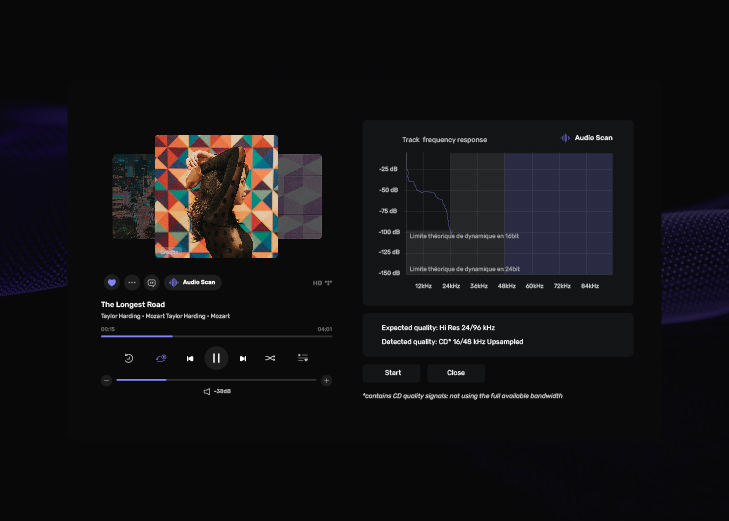
このグラフは、オーディオトラックの周波数特性、すなわち各周波数(kHz)における録音の平均音量(dB)を表示します。 ラウドネスは、最大公称値=1に対する負のdB(対数)スケールで表されます。低周波数は通常、周波数帯域全体で最も高いエネルギーレベルを持つため、グラフは通常、左から右に向かって下降する傾きを示します。
トラックの解像度に応じて、この応答は特定の領域(グレーゾーン)内に収まります。周波数ごとの平均ラウドネスは平均値であるため、理論上の限界値を下回る場合があります。
22kHz付近での急激な低下は、オーバーサンプリングされたCD品質の録音に典型的なものです。これは、楽曲で再生される最大周波数がサンプリングレートの半分に等しいためです。
フレームに表示されるスキャン結果には、以下の情報が含まれています:
予想品質:トラックのオーディオファイル形式に特徴づけられる品質(解像度とフォーマット)。
検出された品質:分析された品質は、実際のビット解像度、周波数解像度、およびチャンネル構成に依存します:
期待される品質と検出された品質が実際に一致する場合、チェックマーク付きの紫色で表示されます。オーディオスキャンアルゴリズムは、192kHzを超えるサンプリングレート、DSDフォーマット、およびマルチチャンネルトラックの整合性を確認することはできず、MQAファイルについては最初の展開データにしかアクセスできない点に注意してください。
「検出された品質」は以下の通りです:
– ロスレス圧縮が使用されており、kb/s換算で同等の解像度を持つ場合:MP3
– ビット深度が16ビット未満の場合:Not HD
– 16ビット、44.1kHz/48kHz、ステレオチャンネルに一致する場合:CD品質(Redbook)
– ミックスに非ハイレゾ要素が含まれている場合:SemiHiRes
– ビット深度が 24 ビット以上で、ステレオチャンネルの場合、HiRes
一致する、または一致しない理由を理解するために提供される情報は次のとおりです。
ビット深度:オーディオファイルの実際のビット解像度を分析します。
帯域幅:トラックの実際の周波数範囲を返します。 アップサンプリングされている場合は注記が表示されます。
チャンネル:オーディオファイルのチャンネル内容の整合性をチェックします。以下の潜在的な問題を探します: – 片方のチャンネルが無音の場合:無音 – 両方のチャンネルが同じ場合:モノラル – チャンネルが反転している場合:位相がずれている。
DCの問題:この機能は、オーディオファイルに一定の部分があるかどうかを検出します。
オーディオプラグインの統合
- Activation of up to 4 plugins into the audio processing flow
- MacOSにおけるAudioUnits形式とWindowsにおけるVST3
- リアルタイム監視

ReplayGain とソフトウェアによる音量調整
- プレイリストの音量を均一にする「ReplayGain」オプション
- ローカルライブラリのボリューム調整に関する再計算オプション
- 高品質なソフトウェア音量調節機能(オーディオデバイスの音量調節のバックアップとして)
詳細を見る
「リプレイゲイン」機能を使用すると、再生中のトラックの音量を自動的に調整し、一貫した音量で聴くことができます。
この調整は、EBU R128およびDR規格に準拠し、各楽曲固有の音量基準に基づいて行われます。ローカルライブラリ内のトラックについては、トラックのメタデータに直接情報が含まれていない場合でも、Audirvānaがこの調整値を算出することができます。 パートナーサービスからストリーミングされるトラックについては、そのサービスがこの情報を提供している場合(例:TIDALやQOBUZ)、Replay Gainを適用することができます。
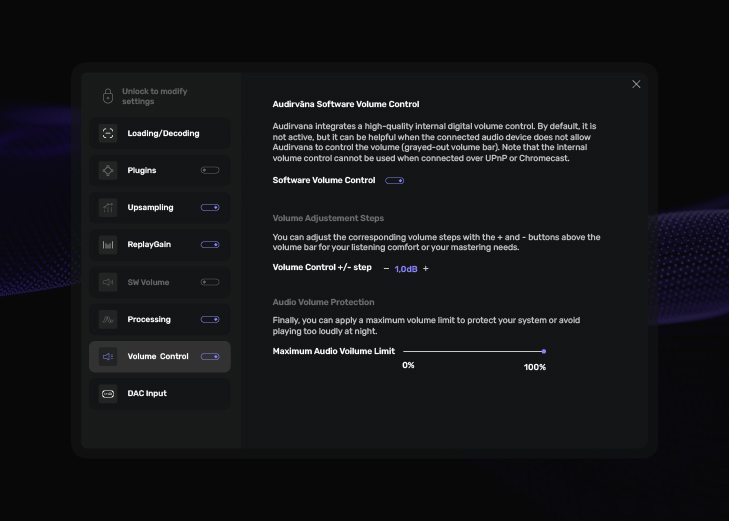
ほとんどのデバイスには、アナログまたは(近年ではますます一般的になっている)デジタルの音量調節機能があります。この設定をAudirvānaから制御できる場合、ソフトウェア内の音量バーに表示され、アプリケーションを通じて調整できます。
そうでない場合でも、デバイスのインターフェースや音量ノブを直接操作して、Audirvānaの外で音量を調整することは常に可能です。
ただし、Audirvānaには非常に高品質な内部デジタル音量制御機能が備わっています。デフォルトでは無効になっていますが、ソフトウェアのオーディオ設定で有効にすることができます。
この場合、Audirvānaはデータストリームをデバイスに送信する前に減衰計算を行います。ただし、どちらか一方のみを使用することをお勧めします。 Audirvānaの内部音量コントロールを使用する場合は、デバイスの音量を公称音量、つまり減衰も増幅もされない音量(= 0 dB)に設定するのが最適です。
なお、この機能はデバイスがUSB経由で接続されている場合にのみ利用可能です。UPnP/DLNA経由で接続した場合、大きなバッファによってこのサービスと互換性のないレイテンシー(遅延)が発生します。